Cómo Instalar Ubuntu en Windows con WSL: Paso a Paso Completo


El WSL (que significa "Windows Subsystem for Linux") es una función de Microsoft Windows que permite al usuario ejecutar una distribución Linux en una ventana de Windows, utilizando una capa de compatibilidad. Fue lanzado en 2016, pero la versión actual es WSL 2, que soporta varias distribuciones de Linux, incluyendo Ubuntu, Debian y Fedora.
El WSL es beneficioso para desarrolladores, ya que elimina la necesidad de hardware adicional, virtualización o configuraciones de arranque dual para administrar sistemas de archivos Linux o acceder a la línea de comandos y herramientas de Linux.
Con el WSL, es posible alternar fácilmente entre flujos de trabajo de Windows y de Linux, permitiendo aprovechar las herramientas específicas de Linux mientras aún se beneficia de las funcionalidades de Windows como sistema operativo principal.
Cómo instalar el WSL en Windows
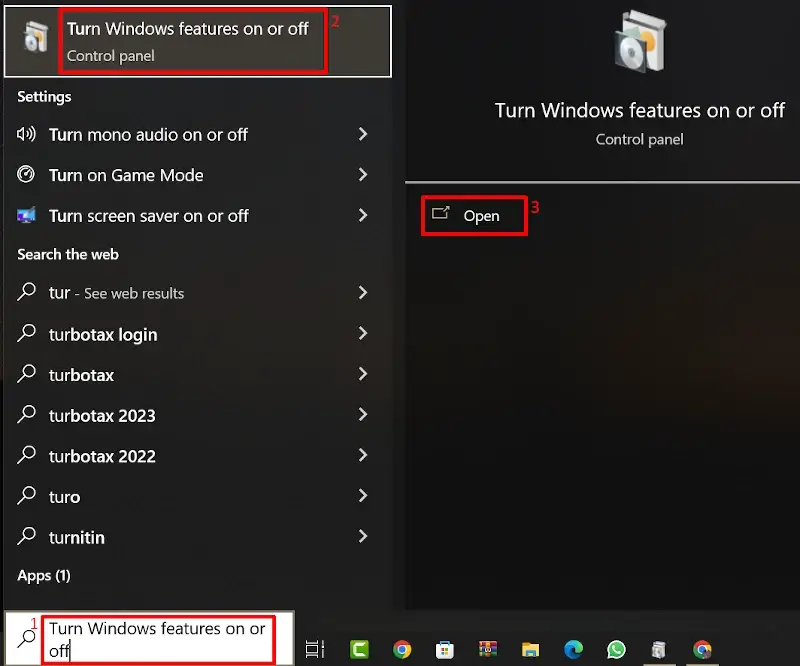
Para habilitar el WSL en Windows, utilize la tecla Windows del teclado, junto con la tecla S. En el cuadro de búsqueda, escriba "Habilitar funciones de Windows", y entonces haga clic en abrir.
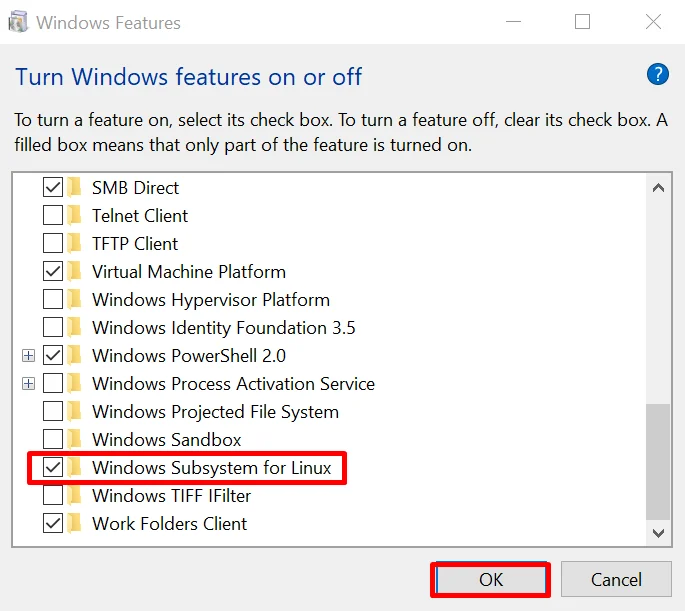
Se abrirá el cuadro de diálogo de funciones de Windows. Aquí, localice la opción "Windows Subsystem for Linux" y marque la casilla de verificación asociada a ella. Por último, haga clic en el botón "Aceptar".
Ahora reinicie Windows.
Para instalar Ubuntu en Windows
Para instalar Ubuntu en Windows usando WSL 2, necesitas habilitar el WSL en Windows siguiendo algunos pasos simples:
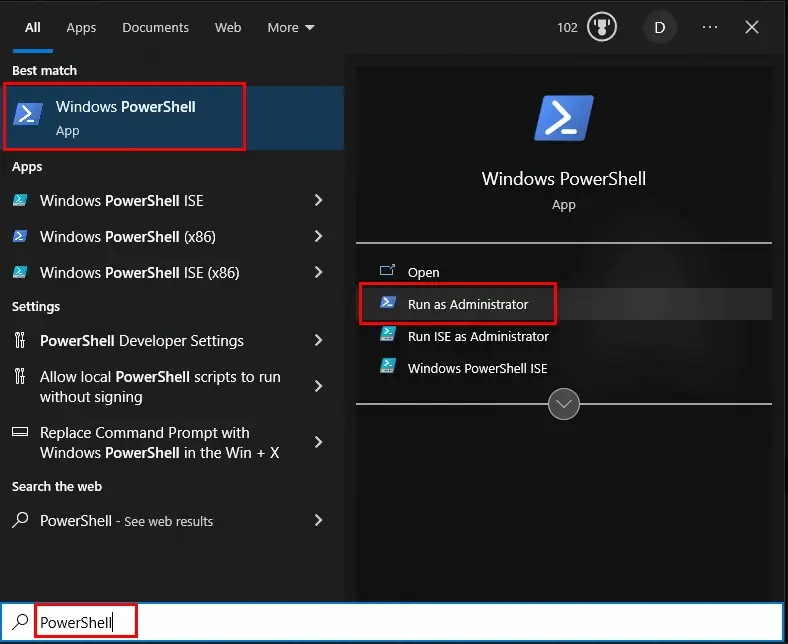
- Ejecutar PowerShell como administrador. Haga clic en Inicio, escriba PowerShell, haga clic con el botón derecho del mouse en el icono de PowerShell y después haga clic en Ejecutar como administrador
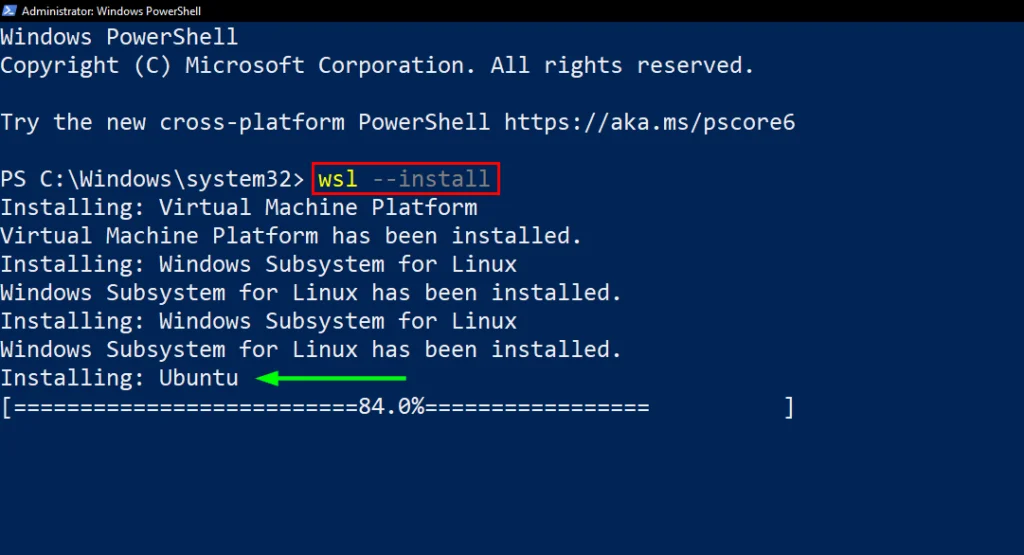
2. En el símbolo del sistema de PowerShell, escriba el comando "wsl --install".
Este comando se encarga de todo, incluyendo activar las funciones necesarias de Windows, instalar el paquete de actualización del kernel del WSL Linux y configurar Ubuntu.
Después de completar el proceso de instalación, reinicie su sistema Windows para acceder a Ubuntu. Después del reinicio, el proceso adicional de instalación e inicio de Ubuntu se iniciará automáticamente y tomará algún tiempo, así que espere hasta que se complete.
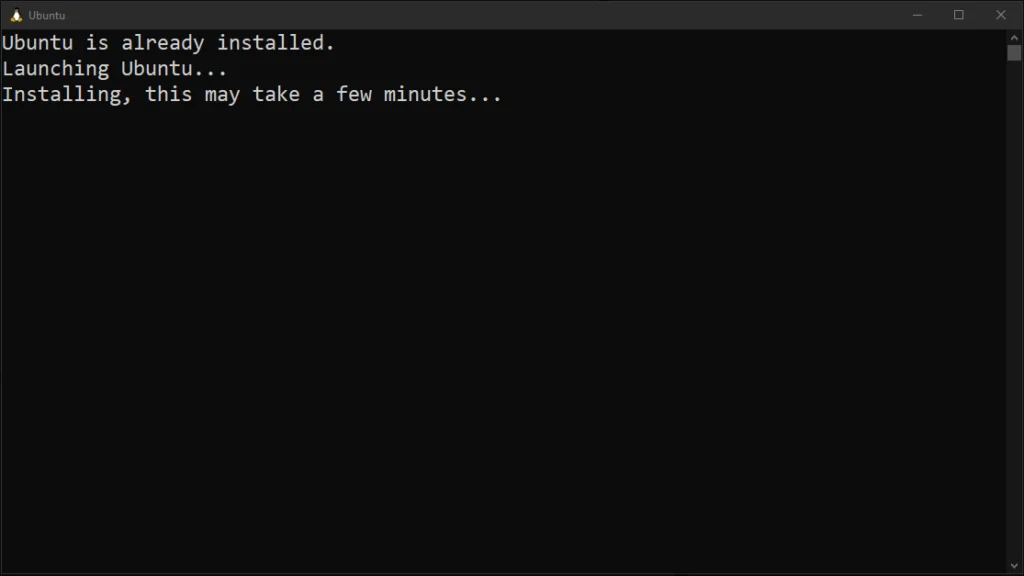
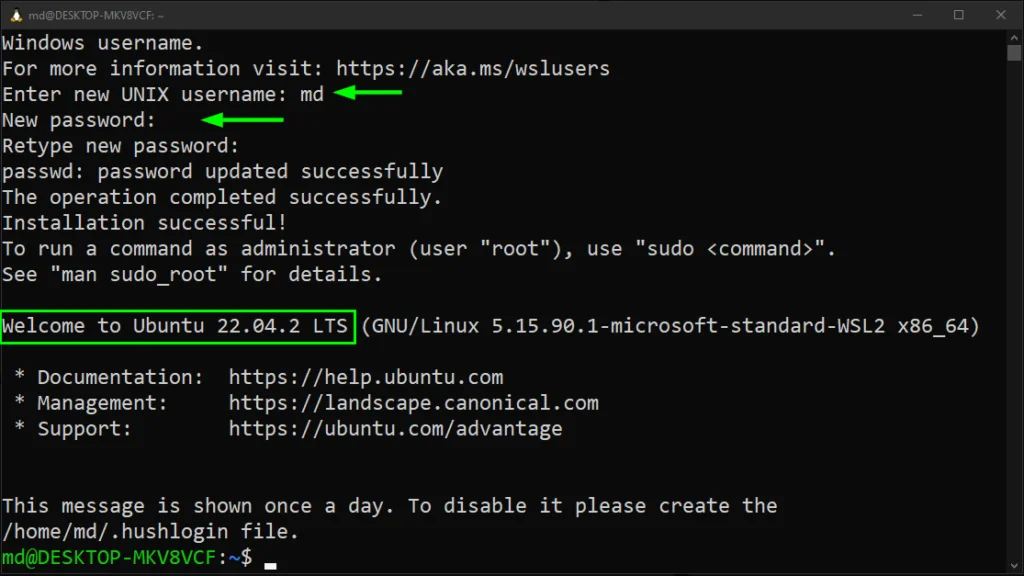
El siguiente paso es proporcionar el nombre de usuario para Ubuntu (22.04) y también definir su contraseña. Después de eso, podrá ejecutar comandos en Ubuntu.
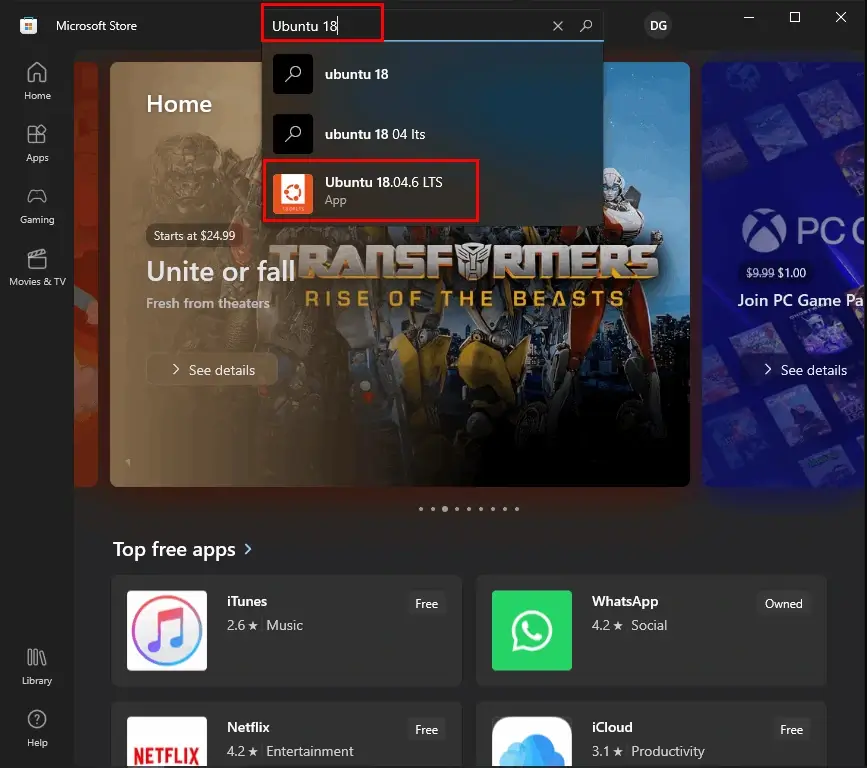
Una vez instalado, puede iniciar Ubuntu desde el menú Inicio o buscando "Ubuntu" en el menú.
Recuerde actualizar Ubuntu con el comando:
sudo apt update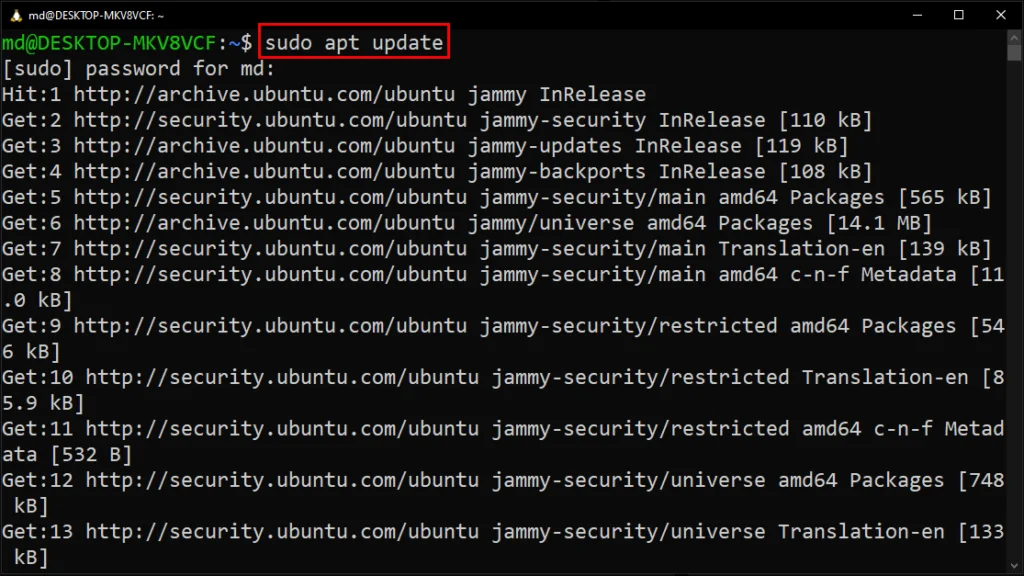
Espero que esta guía haya sido útil para instalar Ubuntu en su Windows usando WSL. Ahora ya no tiene más excusas para aprender Linux.

Prof. Uirá Ribeiro
Chair do Board do Linux Professional Institute
Después de años viendo profesionales perder horas en tareas simples por no conocer las herramientas correctas de Linux, decidí enseñar.
Hoy soy autor de la mayoría de los Materiales de Aprendizaje oficiales de la LPI y mentor de más de 14,000 alumnos certificados.
Eso fue solo una pieza. El curso enseña el camino completo — desde tu primer comando hasta el día del examen.

